Установка: 1. Копируем все файлы из папки Thems в папку C:\WINDOWS\Resources\Themes\ .
2. Запускаем файл из папки (для каждой ОС свой), например для 32-х
битной системы запускаем файл UniversalThemePatcher-x86.exe. 3. В появившемся окне, выбираем язык, потом в окне нажимаем ДА и пропатчиваем 3 файла (три кнопки ПАТЧИТЬ). 4. Перезагружаем компьютер.
5. Запускаем файл BlackGlassEnhanced.exe. Добавляем файл в
автозагрузку: нажимаем правой кнопкой мыши на иконку в трее
BlackGlassEnhanced, StartUp=>Add. 6 Заходим в Панель управления\Оформление и персонализация\Персонализация, выбираем одну из 8 тем.
Доп. информация:
Для отображения других тем, необходимо закрыть программу
BlackGlassEnhanced.exe, она находится в трее, правой кнопкой мыши Exit.
Программа служит для прозрачности окон, по этому без нее темы не будут
работать.
Год выпуска: 2010 Жанр: Темы Количество файлов: 8 Разрешение: от 640X480 до 1920X1080 Формат: rar Размер: 55 mb
Mozilla Thunderbird компактный, удобный в использовании, простой в настройках, русифицированный бесплатный почтовый клиент. Есть версия для установки на USB носитель.
Имеет простой, гибко настраиваемый интерфейс. Вы можете добавлять и
удалять кнопки на панели, менять раскладки окон. Безопасность Mozilla
во много раз превосходит дырявый Internet Explorer, Thunderbird не
использует никакого "масдайского" кода. Почтовой программой
поддерживаются цифровые подписи, шифрование сообщений, а также проверка
сертификатов. HTML редактор писем создает компактный и чистый код.
Каждый выход новой операционной системы Windows сопровождается
появлением новых утилит, улучшении старых программ или удалением
устаревших приложений. Не стала исключением и Windows 7.
По старой привычке я стал изучать внутренности Windows и предлагаю
вашему вниманию краткий обзор некоторых новых программ, которые вошли в
поставку Windows 7. За более подробной информацией о программах советую
обращаться к справке Windows или поискать в интернете.
Утилиты с графическим интерфейсом
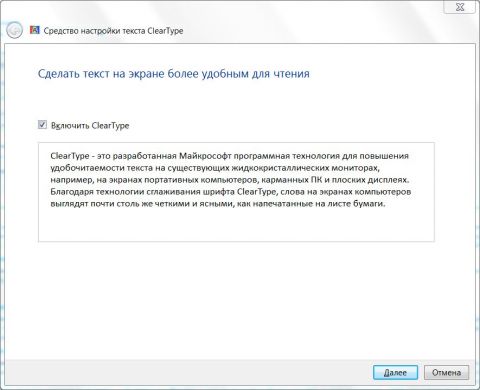
Средство настройки текста ClearType (cttune.exe)
Программа cttune.exe запускает апплет Панели управления Средство настройки текста ClearType,
позволяющий настроить отображение текста вашим монитором. Вы можете,
например, немного затемнить цвет текста для комфортного чтения на вашем
ноутбуке.
Несмотря на довольно большое количество настроек персонализации в
Windows 7, разработчики не добавили возможность изменения экрана входа в
систему (logon screen). Это выглядит довольно странно: можно изменить
обои, стиль и цвет окон, прозрачность, а изменить экран входа в систему
стандартными средствами представляется невозможным.
В такой
ситуации возникает необходимость в использовании специальной утилиты –
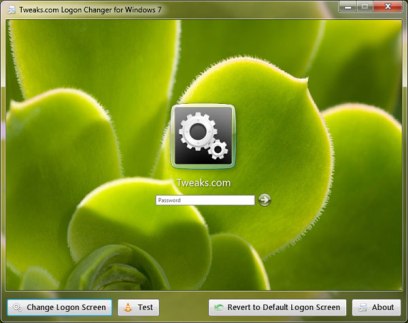
TweaksLogon. Программа не требует инсталляции и запускается из любого
каталога, в который она будет разархивирована.
Использование
программы не вызывает никаких трудностей. Достаточно запустить, нажать
на кнопку «Change Logon Screen» и выбрать любую картинку, которую вы
хотите использовать для экрана входа в систему. С помощью кнопки «Test»
можно проверить и посмотреть, как это будет выглядеть в полноэкранном
режиме. Для отмены всех изменений и возврата к картинке, которая была
установлена по умолчанию, можно использовать кнопку «Revert to Default
Logon Screen».
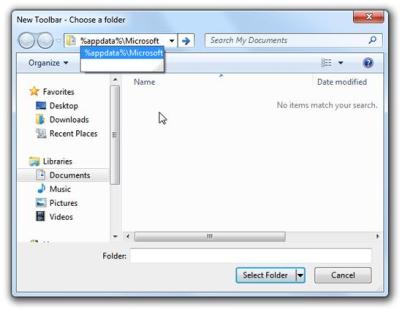
На панеле задач появляется новая панель инструментов.
На
панеле задач (в пустом месте) щелкаем правой кнопкой и снимаем галочку
«Закрепить панель задач». Берем левой кнопкой за надпись «Quick Launch» и
перетаскиваем влево к кнопке «Пуск».
Потянет ли ваше железо Windows 7?
Как
определить, подходит ли аппаратная часть компьютера для установки новой
операционной системы Windows 7? Компания Microsoft дает некоторые
рекомендации по этому вопросу. Во-первых, если на компьютере успешно
работала операционная система Windows Vista, то, без всякого сомнения,
на нем будет работать и Windows 7. В том случае, если Windows Vista не
устанавливалась на вашем ПК или с запуском этой операционной системы
были проблемы, Microsoft предлагает воспользоваться бесплатным
инструментом для тестирования компьютера на совместимость с Windows 7.
Windows 7 Upgrade Advisor, так называется программа, проверит все узлы вашего компьютера на предмет
совместимости, проанализирует периферийные устройства и кроме вывода о
возможности установки Windows 7, даст рекомендации по модернизации
аппаратной части. Перед запуском программы рекомендуется подключить все
устройства, которые используются при работе с компьютером (принтеры,
сканеры и т.д.). Это даст более полный отчет о наличии необходимых
драйверов для правильной работы с оборудованием в операционной системе
Windows 7.
Визуальные
стили для Windows 7. Темы рабочего стола позволяют изменить внешний вид
рабочей среды Windows 7, сделать ее еще красивей, еще удобней, еще
приятней
Встречаем
очередное обновление набора видео и аудио кодеков созданных специально
для Windows 7, это Windows 7 Codecs версии 2.7.2. В этой версии
обновлены пару видео кодеков и исправлена ошибка аудио кодека ac3.
Гаджеты
рабочего стола Windows впервые появились в операционной системе Windows
Vista. Такие гаджеты как часы, показ слайдов и заголовки лент новостей
отображались на боковой панели Windows Vista по умолчанию при установке
системы. В Windows 7 доступ к управлению гаджетами осуществляется из
меню «Пуск» -> «Все программы» -> «Коллекция гаджетов рабочего
стола». Отсюда гаджеты можно перетащить в любое место экрана и задать
настройки прозрачности и способ расположения «поверх всех окон» для
каждого отдельного гаджета. Для изменения данных настроек достаточно
сделать клик правой кнопкой и из контекстного меню выбрать необходимый
пункт.
Существует огромное количество разнообразных гаджетов,
которые способны отображать погоду, сводки новостей, курсы валют,
загрузку системы. Кроме того с их помощью можно прослушивать радио,
управлять операционной системой и многое другое.







 Выпущена
новая версия популярного инструмента для создания простых образов
дисков и эмуляции виртуальных CD/DVD приводов DAEMON Tools Lite v4.40.1
Выпущена
новая версия популярного инструмента для создания простых образов
дисков и эмуляции виртуальных CD/DVD приводов DAEMON Tools Lite v4.40.1 Как
определить, подходит ли аппаратная часть компьютера для установки новой
операционной системы Windows 7? Компания Microsoft дает некоторые
рекомендации по этому вопросу. Во-первых, если на компьютере успешно
работала операционная система Windows Vista, то, без всякого сомнения,
на нем будет работать и Windows 7. В том случае, если Windows Vista не
устанавливалась на вашем ПК или с запуском этой операционной системы
были проблемы, Microsoft предлагает воспользоваться бесплатным
инструментом для тестирования компьютера на совместимость с Windows 7.
Как
определить, подходит ли аппаратная часть компьютера для установки новой
операционной системы Windows 7? Компания Microsoft дает некоторые
рекомендации по этому вопросу. Во-первых, если на компьютере успешно
работала операционная система Windows Vista, то, без всякого сомнения,
на нем будет работать и Windows 7. В том случае, если Windows Vista не
устанавливалась на вашем ПК или с запуском этой операционной системы
были проблемы, Microsoft предлагает воспользоваться бесплатным
инструментом для тестирования компьютера на совместимость с Windows 7. 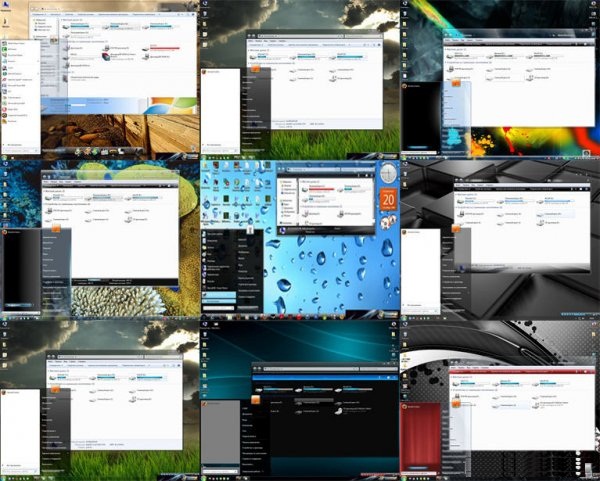
 Встречаем
очередное обновление набора видео и аудио кодеков созданных специально
для Windows 7, это Windows 7 Codecs версии 2.7.2. В этой версии
обновлены пару видео кодеков и исправлена ошибка аудио кодека ac3.
Встречаем
очередное обновление набора видео и аудио кодеков созданных специально
для Windows 7, это Windows 7 Codecs версии 2.7.2. В этой версии
обновлены пару видео кодеков и исправлена ошибка аудио кодека ac3. Гаджеты
рабочего стола Windows впервые появились в операционной системе Windows
Vista. Такие гаджеты как часы, показ слайдов и заголовки лент новостей
отображались на боковой панели Windows Vista по умолчанию при установке
системы. В Windows 7 доступ к управлению гаджетами осуществляется из
меню «Пуск» -> «Все программы» -> «Коллекция гаджетов рабочего
стола». Отсюда гаджеты можно перетащить в любое место экрана и задать
настройки прозрачности и способ расположения «поверх всех окон» для
каждого отдельного гаджета. Для изменения данных настроек достаточно
сделать клик правой кнопкой и из контекстного меню выбрать необходимый
пункт.
Гаджеты
рабочего стола Windows впервые появились в операционной системе Windows
Vista. Такие гаджеты как часы, показ слайдов и заголовки лент новостей
отображались на боковой панели Windows Vista по умолчанию при установке
системы. В Windows 7 доступ к управлению гаджетами осуществляется из
меню «Пуск» -> «Все программы» -> «Коллекция гаджетов рабочего
стола». Отсюда гаджеты можно перетащить в любое место экрана и задать
настройки прозрачности и способ расположения «поверх всех окон» для
каждого отдельного гаджета. Для изменения данных настроек достаточно
сделать клик правой кнопкой и из контекстного меню выбрать необходимый
пункт.


